ブランチ管理
「ブランチ管理」では、法人アカウント配下に支店・営業所などのサブアカウント(ファミリーアカウント)を作成・管理することができます。
営業拠点ごとにメンバーを追加したり、ステータスを切り替えることが可能です。
① ブランチ一覧
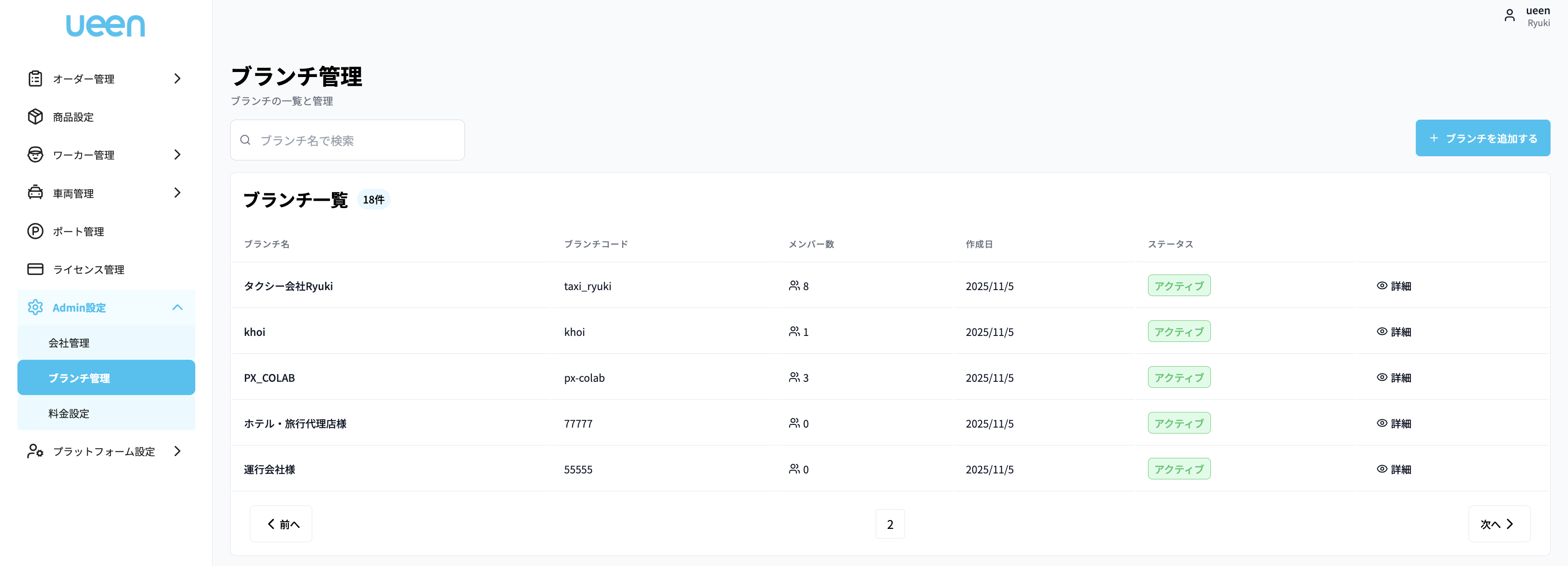
ブランチ一覧から、現在登録されている支店・営業所の情報を確認できます。
② ブランチ基本情報
ブランチの詳細画面では、支店・営業所などの基本情報を確認・編集できます。
| 項目 | 内容 |
|---|---|
| ブランチ名 | 営業所・支店の名称 |
| ブランチコード | 固有の識別番号(例:77777) |
| 登録日 | 作成日時 |
| ステータス | 現在の稼働状態(アクティブ/非アクティブ) |
③ ステータス管理
各ブランチの状態を管理できます。
「アクティブ」状態のブランチは通常利用が可能で、
「非アクティブ」に設定された場合、そのブランチのログインや操作が制限されます。
ヒント
ブランチステータスは、メンバー構成や運用状況に応じていつでも切り替え可能です。
④ 詳細画面での編集
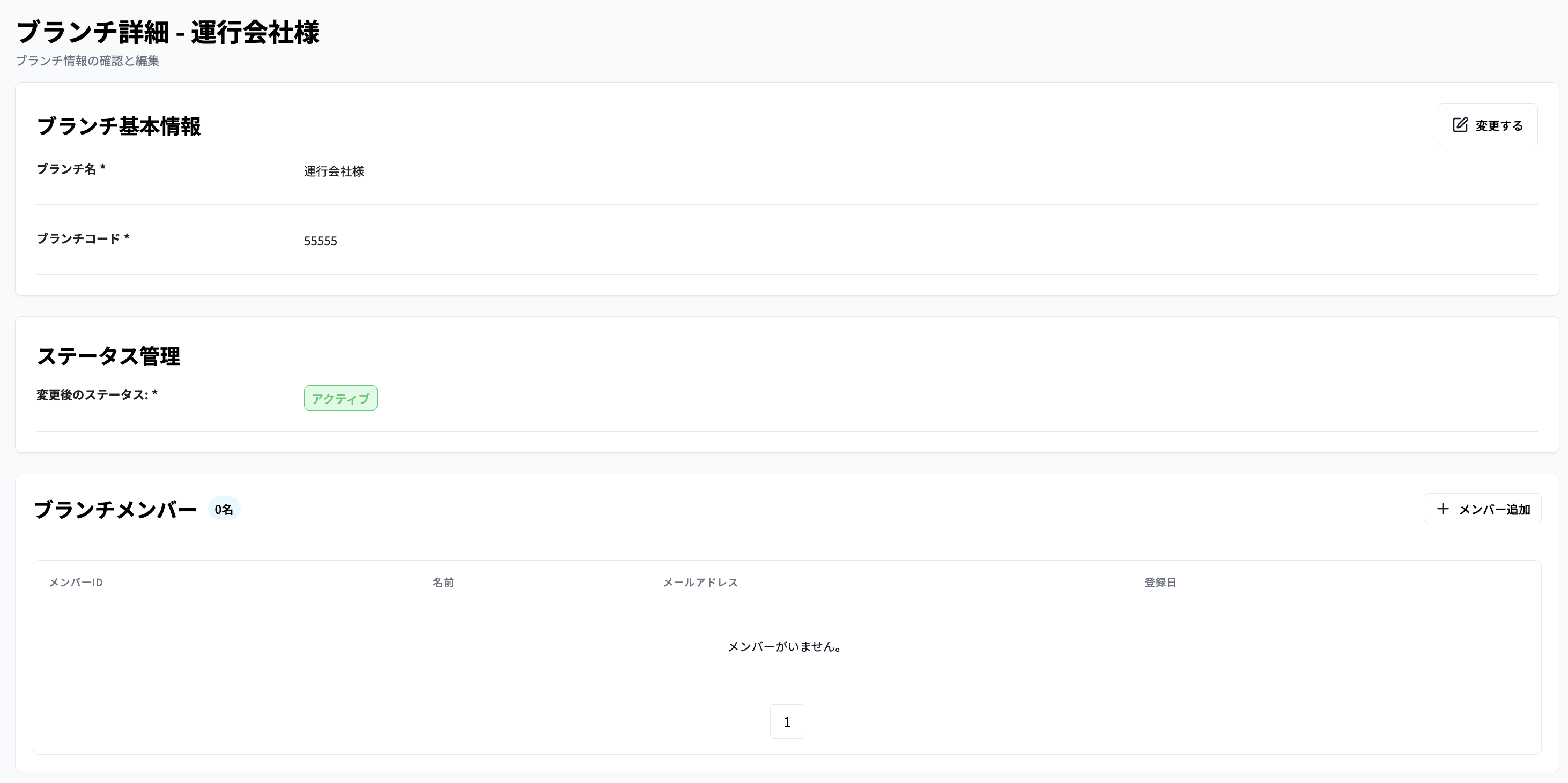
各ブランチの詳細画面では、以下の変更が可能です。
- ブランチ名の編集
- ステータス(アクティブ/非アクティブ)の変更
- 登録情報の修正
- 所属メンバー一覧の確認
⑤ ブランチメンバーの追加
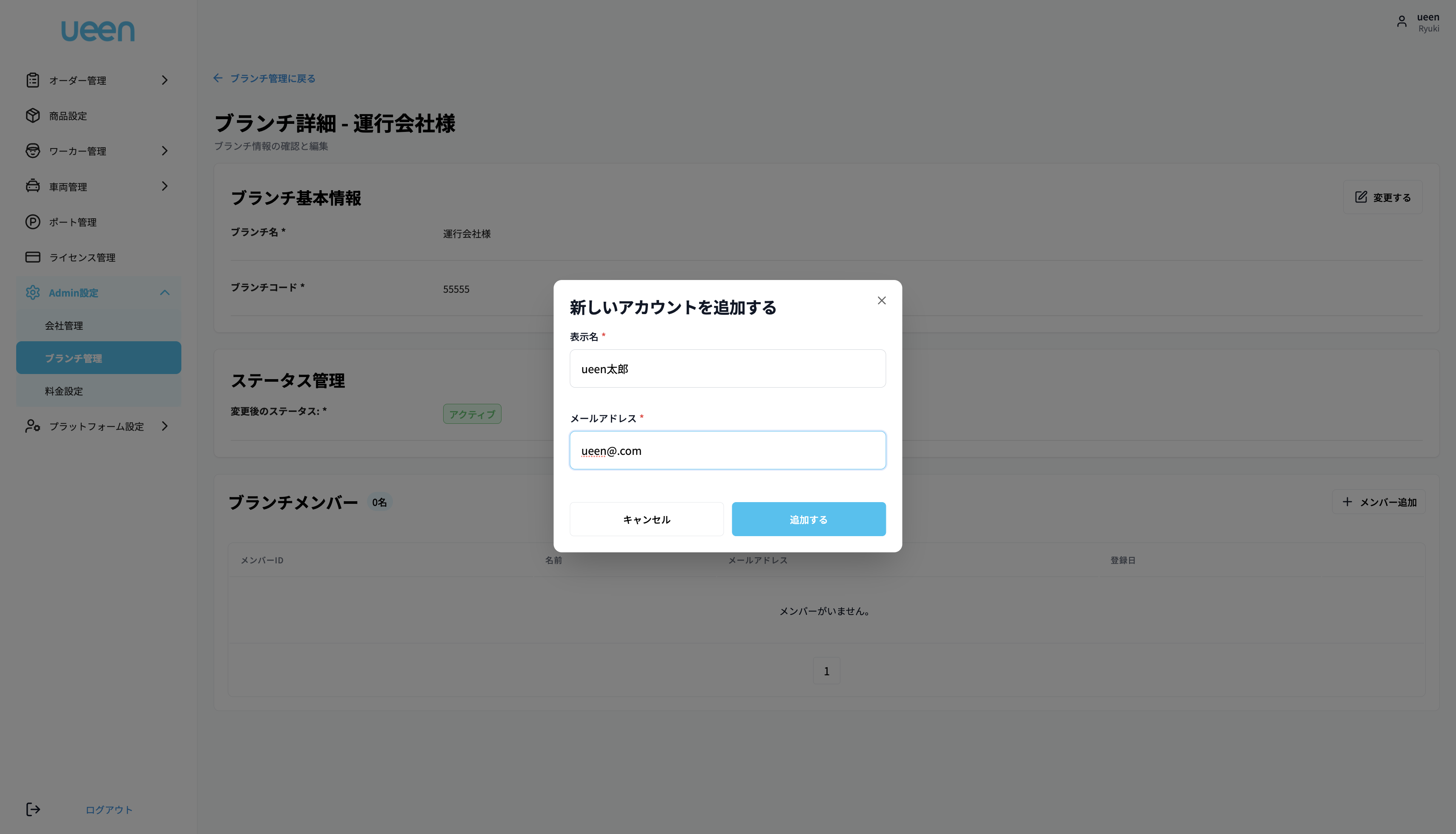
「+メンバー追加」ボタンを押すと、新しいメンバーをブランチに追加することができます。
入力項目は以下の通りです。
| 項目 | 内容 |
|---|---|
| お名前 | 追加するメンバーの氏名または表示名 |
| メールアドレス | メンバーがログイン時に使用するメールアドレス |
入力後、「ブランチを作成」ボタンを押すと登録が完了します。
登録されたメンバーは、そのブランチのサブアカウントとしてログイン可能になります。
注意事項
注意
- ブランチ名・コードは後から編集可能ですが、コードを変更すると既存メンバーの紐づけが解除される可能性があります。
- アクティブでないブランチはログイン不可となります。
- 削除したブランチのデータは復元できません。
補足情報
- 検索バーから「ブランチ名」でフィルタリング可能です。
- 各ブランチには専用のメンバー管理機能があり、ブランチごとの運用体制を構築できます。