商品設定
「商品設定」では、運行会社が提供するサービスプラン(商品)を登録・編集・管理することができます。
ホテルや旅行代理店などの予約で利用される商品内容をここで設定します。
トップ画面(商品一覧)
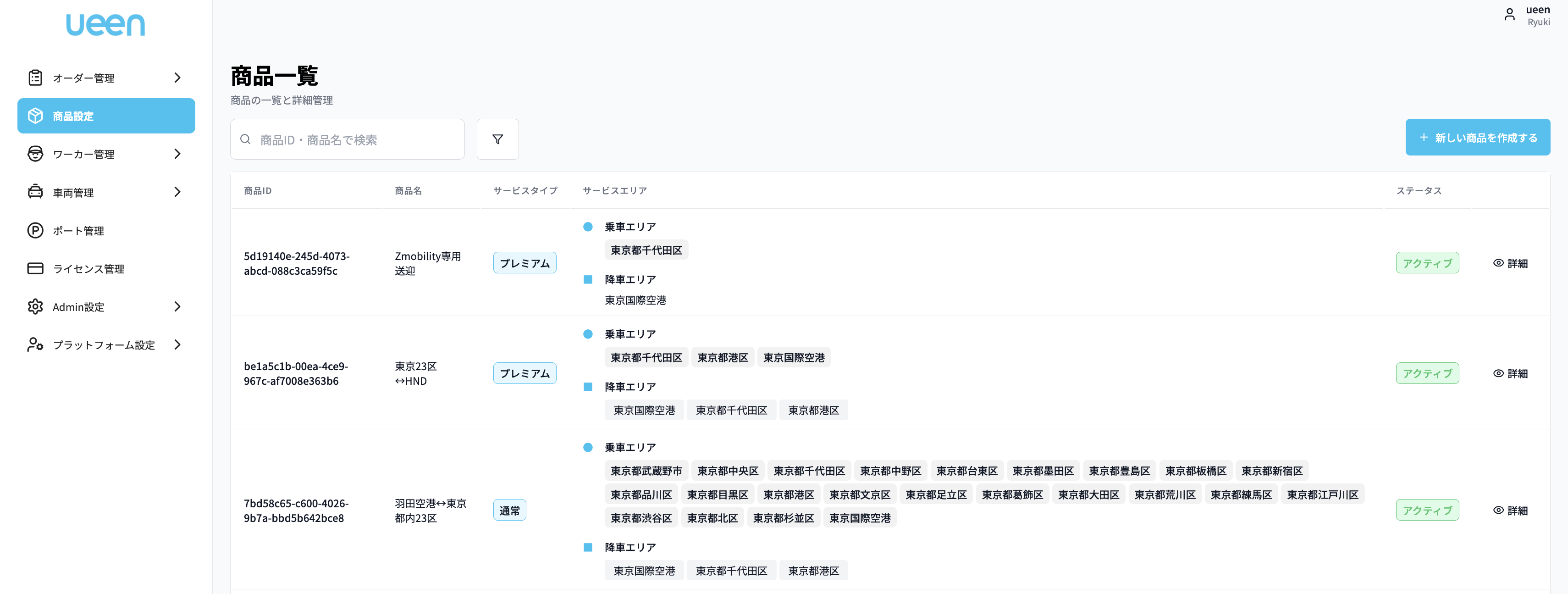
商品一覧ページでは、過去に作成した商品のリストを確認できます。
それぞれの商品ID・商品名・サービスタイプ・サービスエリア・ステータス(アクティブ/非アクティブ)が表示されます。
主な画面項目
| 項目 | 説明 |
|---|---|
| 商品ID | システムで自動付与される商品識別IDです。 |
| 商品名 | 商品(ルートやプラン)の名称です。 |
| サービスタイプ | プレミアム/通常 などの区分を表示します。 |
| サービスエリア | 提供対象の地域(例:東京23区↔羽田空港 など)が表示されます。 |
| ステータス | 「アクティブ」=現在利用中、「非アクティブ」=停止中の状態を示します。 |
① 新しい商品を作成する
画面右上の 「+新しい商品を作成する」 ボタンから、新規商品を登録できます。
② 商品の詳細を確認・編集する
各商品の右側にある「👁(目)」アイコンをクリックすると、商品詳細画面を開けます。
詳細画面では、以下の情報を確認および編集することが可能です。
基本情報
- 商品名・サービスタイプ・料金・所要時間など
- 提供エリア(例:東京23区・羽田空港・成田空港など)
詳細設定
- 運行ポリシー:利用条件や注意事項を記載します。
- キャンセルポリシー:キャンセル時のルールを設定します。
- 料金設定:基本料金や追加オプションを入力します。
ステータス管理
商品ごとの利用可否を「アクティブ/非アクティブ」で切り替えることができます。
一時的に停止したい場合は「非アクティブ」に設定してください。
カスタム項目設定
独自の入力項目(備考欄・オプション選択など)を追加することも可能です。
注意事項
注意
- 商品名やポリシーを編集すると、既存予約には影響しませんが、以降の新規予約には新しい内容が適用されます。
- 編集内容を反映する場合は、必ずページ下部の「保存」ボタンを押してください。
- ステータスが「非アクティブ」の商品は、予約作成時の選択肢に表示されません。
補足情報
- 商品は地域ごと(例:東日本/西日本/九州など)に管理することも可能です。
- 一覧画面上部の検索バーで、商品名・ID・サービスエリア から素早く絞り込みが行えます。