車両・ドライバーのアサイン方法
オーダー管理画面では、予約済みのオーダーに対して「車両」および「ドライバー」を手動で割り当てることが可能です。
以下の手順に従って設定を行ってください。
① 受注管理画面からアサインしたい予約を選択

受注管理画面に一覧で表示されるオーダーの中から、アサインしたい予約を選択します。
各予約には以下の情報が表示されます:
② 「車両アサイン」または「ドライバーアサイン」を選択
対象のオーダー右側にある以下のボタンをクリックします。
- +ドライバーアサイン
- +車両アサイン
クリックすると、それぞれのアサイン用モーダル(ポップアップ画面)が表示されます。
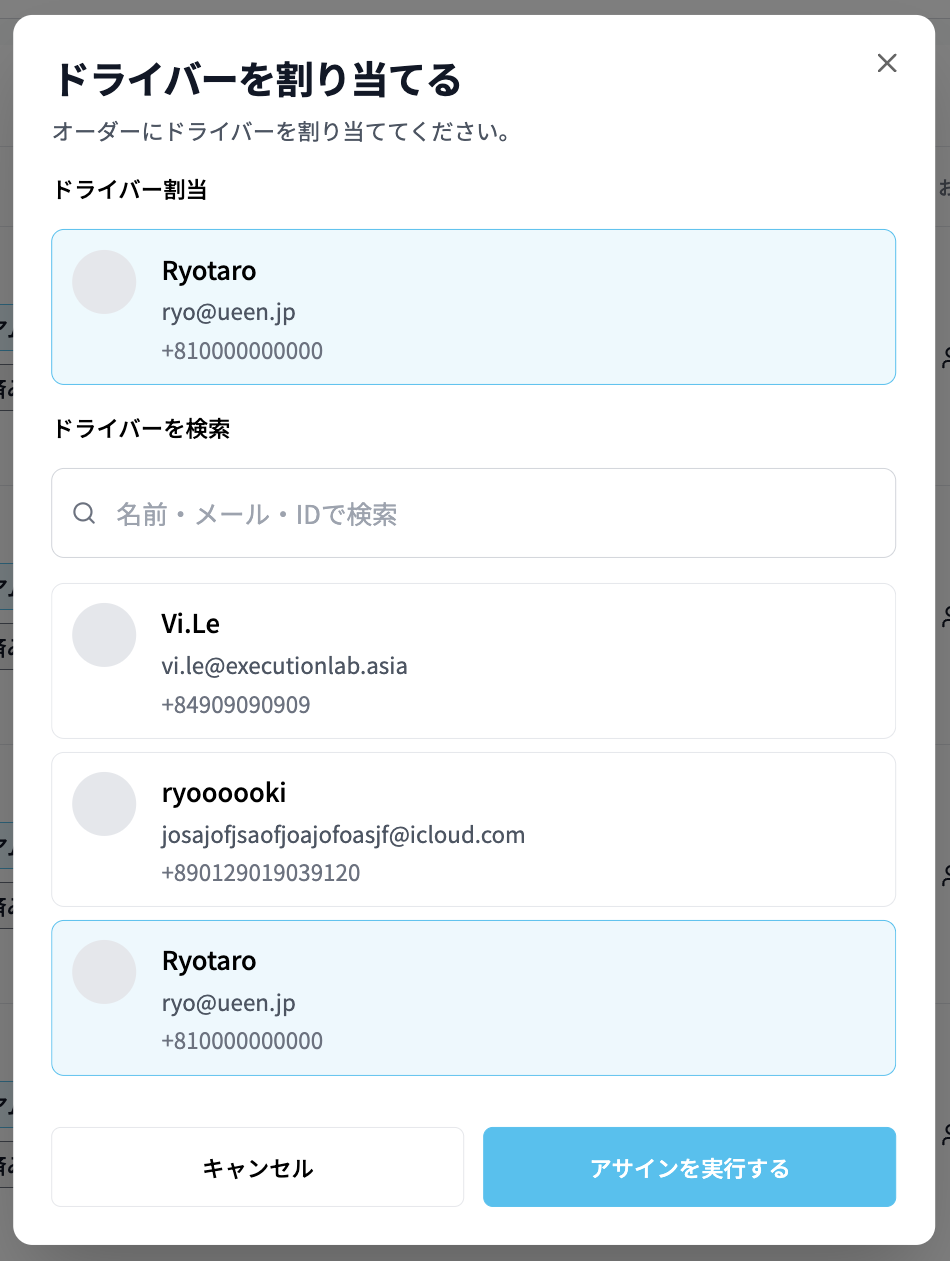
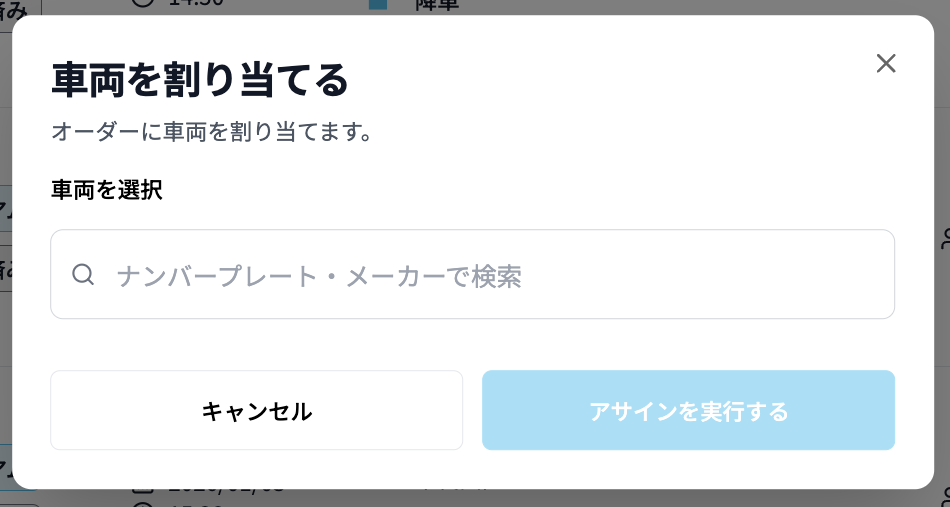
③ ドライバー/車両を検索して選択
ドライバーアサイン
検索欄に名前・メールアドレス・IDを入力すると、登録済みドライバーの一覧が表示されます。
希望するドライバーを選択し、**「アサインを実行する」**をクリックしてください。
車両アサイン
登録済みの車両一覧から該当車両を選択します。
検索欄にはナンバープレート・メーカー名で検索が可能です。
選択後、**「アサインを実行する」**ボタンをクリックしてください。
④ アサイン反映確認
ドライバー・車両のアサインが完了すると、オーダー一覧に以下のように表示が更新されます。
| 表示項目 | 内容 |
|---|---|
| ドライバー名 | 割り当てられたドライバーの名前(例:Ryotaro) |
| 車両情報 | 割り当てられた車両のナンバーと車種(例:高知 123 2 12) |
| ステータス | 「配車手配完了」として青色表示に変更されます |
これで該当オーダーへのアサインが完了です。
注意事項
注意
- アサイン済みのドライバー・車両は日時が被っている他のオーダーと重複して登録できません。
- アサインを間違えた場合は、再度同じボタンから再選択して上書き可能です。
- 配車ステータスが「手動配車中」のままの場合、アサインが完了していない可能性があります。
ヒント
- ドライバー・車両の登録は「ワーカー管理」「車両管理」から事前に行ってください。
- 自動配車設定を利用している場合は、アサイン操作を行わなくても自動的に割り当てられます。