車両管理(車両リスト)
管理画面の「車両管理」を開き、「車両リスト」を選択します。「車両マスター管理」と「メーカー管理」は運行会社では使用しません。
車両を確認する
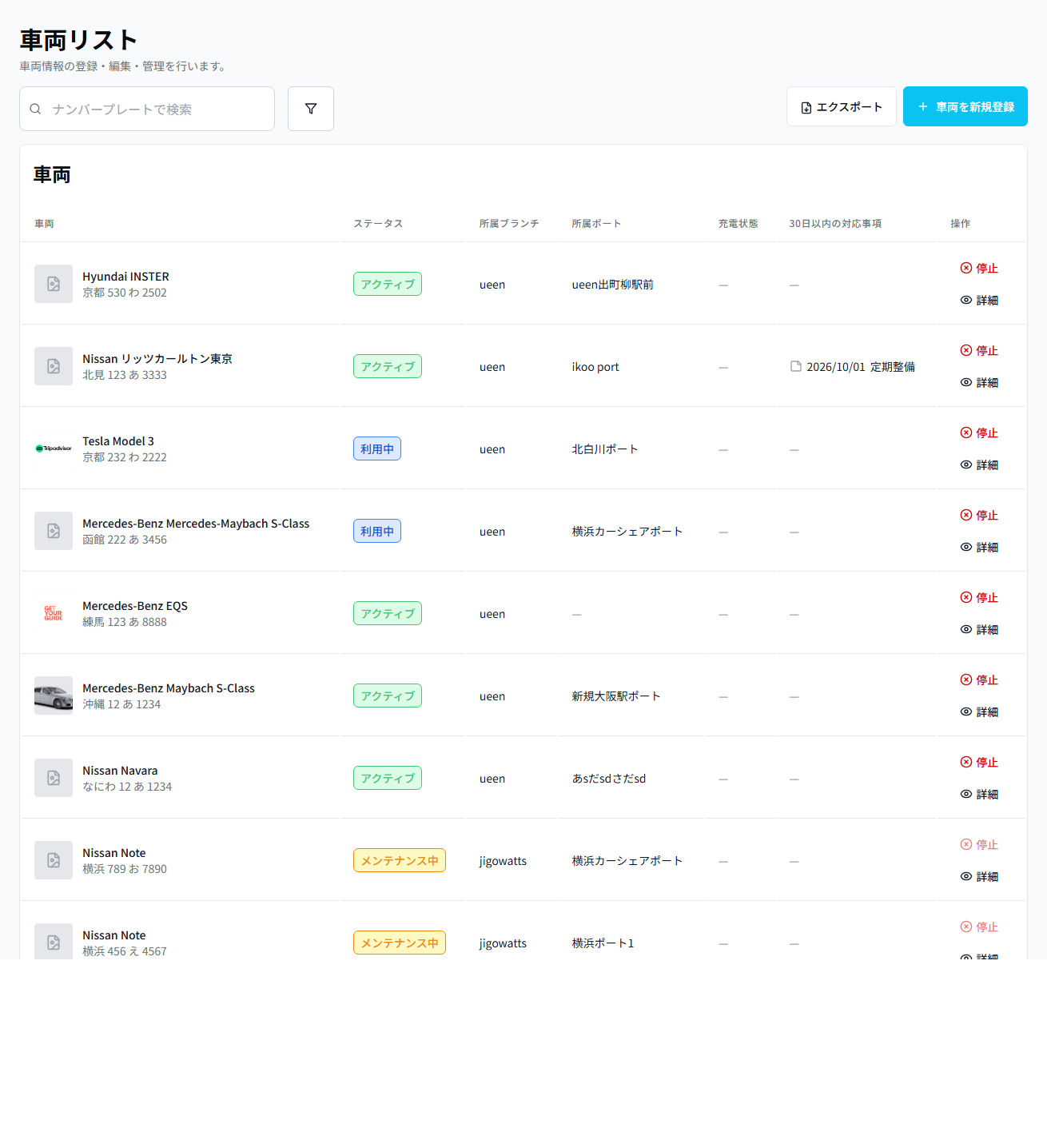
車両リストでは、ナンバープレートによる検索と条件による絞り込みができます。一覧には次の情報が表示されます。
| 項目 | 内容 |
|---|---|
| 車両 | メーカー、車種、ナンバープレート |
| ステータス | アクティブ、利用中、メンテナンス中などの現在の状態 |
| 所属ブランチ | 車両が所属する運行会社のブランチ |
| 所属ポート | 車両が割り当てられている駐車場 |
| 充電状態 | 取得できる場合の充電情報 |
| 30日以内の対応事項 | 定期整備など、期限が近い対応事項 |
| 操作 | 車両の停止、詳細画面の表示 |
「エクスポート」から一覧を出力できます。新しい車両は「車両を新規登録」から登録します。
車両詳細を確認する
対象車両の「詳細」を押すと、車両情報を確認できます。
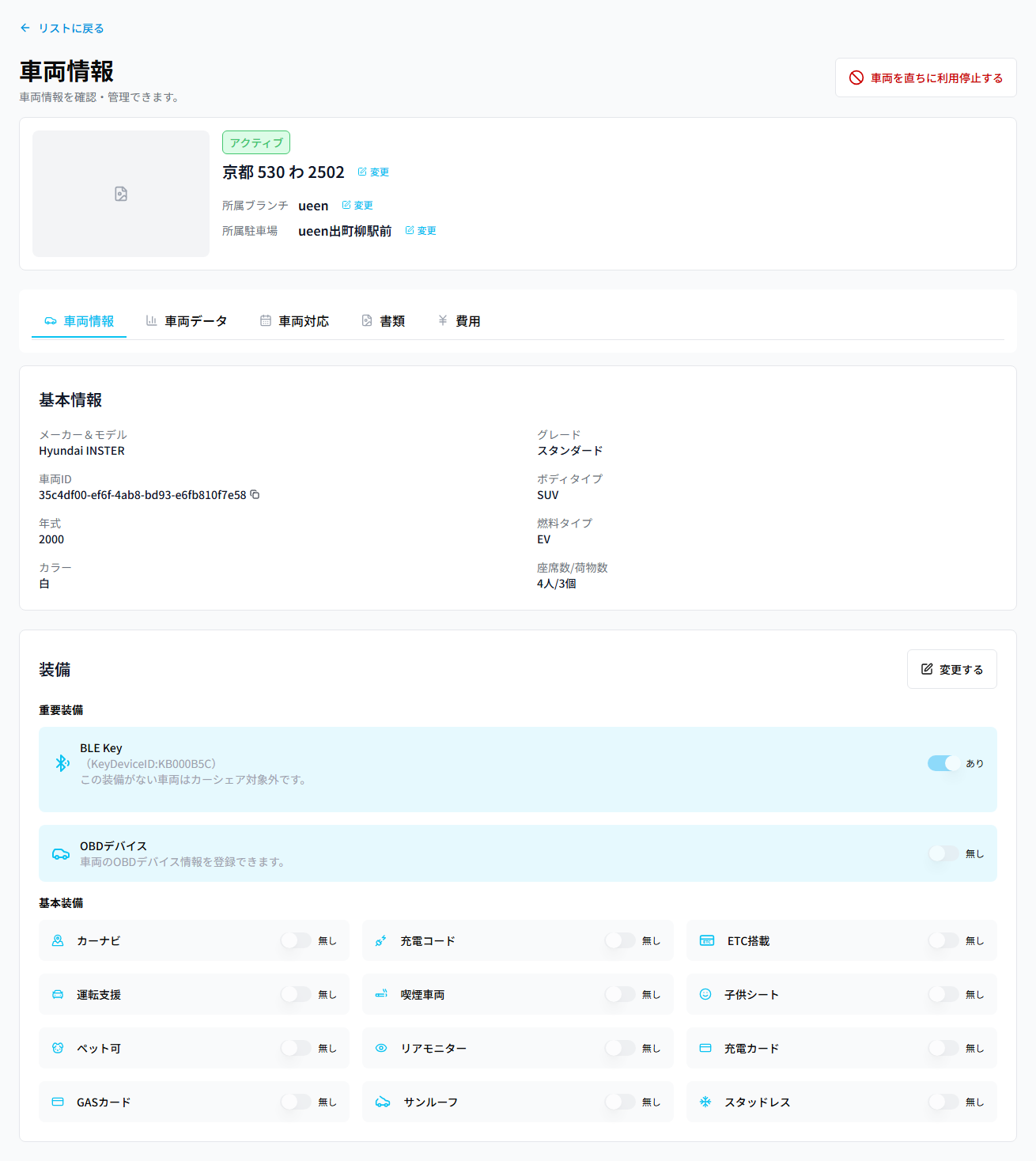
詳細画面には「車両情報」「車両データ」「車両対応」「書類」「費用」のタブがあります。「車両情報」では、基本情報と装備のほか、ナンバープレート、所属ブランチ、所属駐車場を確認できます。
基本情報
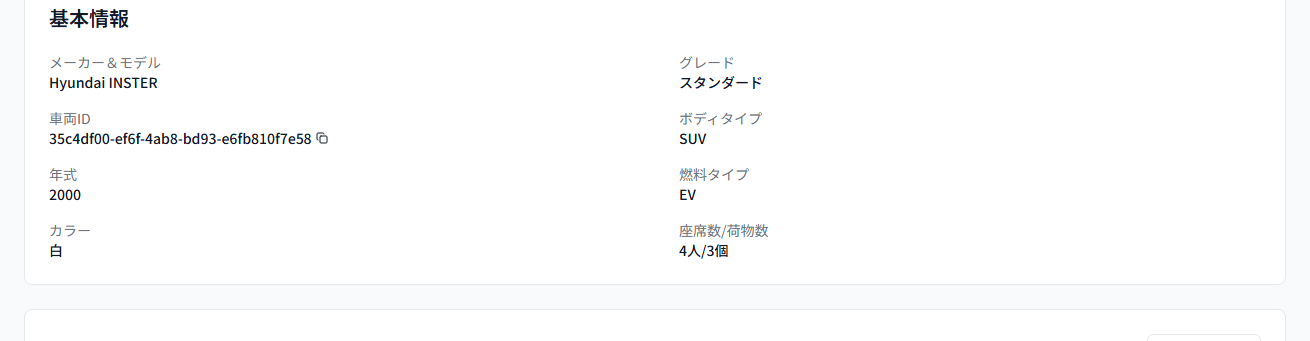
メーカーとモデル、グレード、車両ID、ボディタイプ、年式、燃料タイプ、カラー、座席数と荷物数が表示されます。
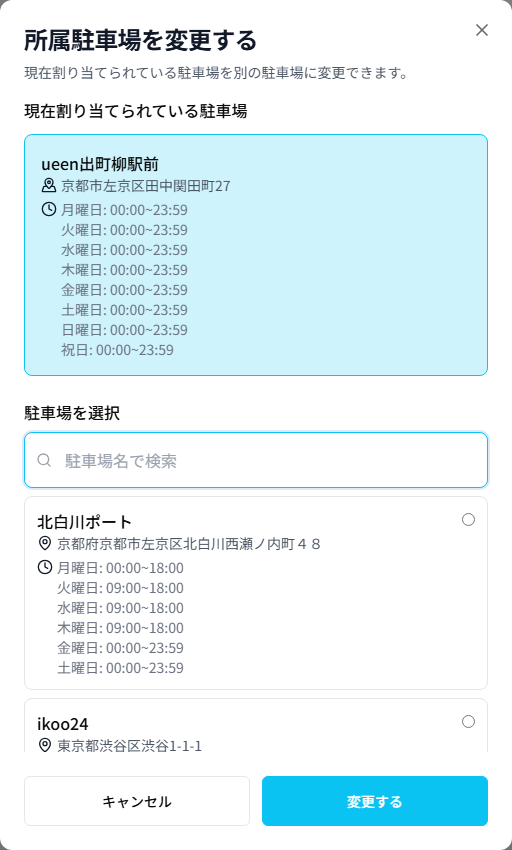
所属駐車場を変更する
所属駐車場の「変更」を押し、変更先を選択して「変更する」を押します。
装備を変更する
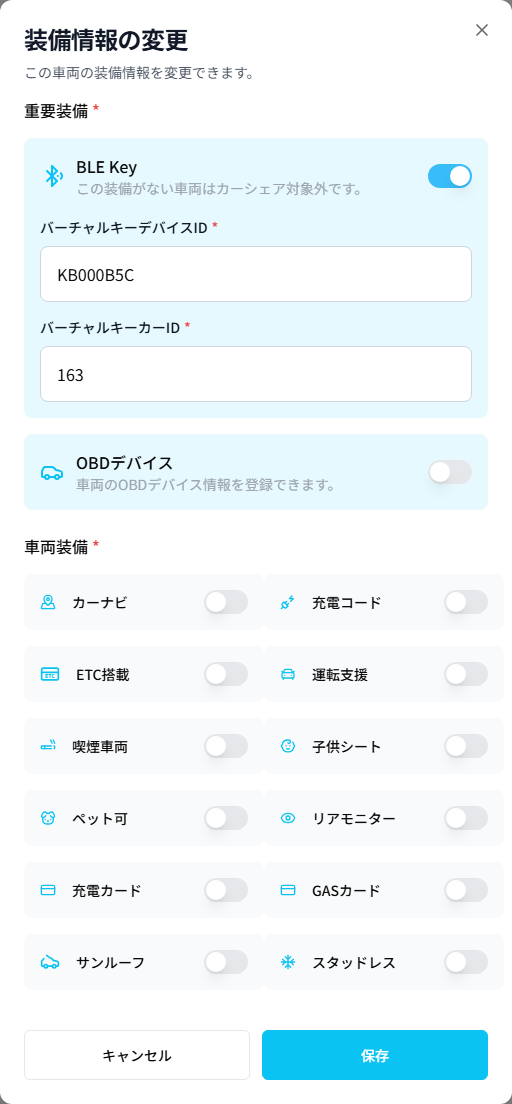
装備欄の「変更する」を押し、対象項目を変更して「保存」を押します。BLE Keyを有効にする場合は、バーチャルキーデバイスIDとバーチャルキーカーIDも入力します。
注意
BLE Keyがない車両はカーシェアの対象外です。「車両を直ちに利用停止する」または一覧の「停止」は、車両を利用できない状態にする操作です。対象車両を確認してから実行してください。