新規ポート登録方法
ポート一覧画面の右上 「+ 新規ポートを登録する」 をクリックすると、新規登録画面が表示されます。

Step 1:ポート情報を入力
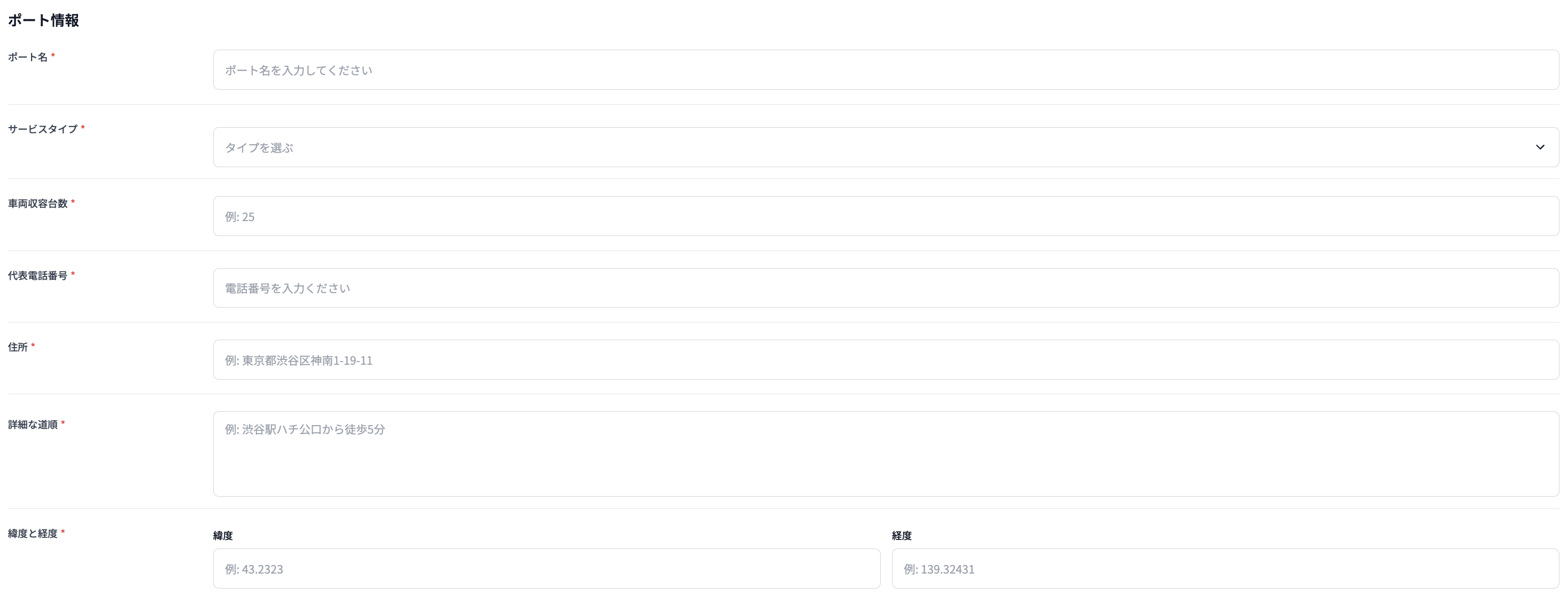
必須入力(画面上で * が付いている項目)
| 項目 | 入力内容 |
|---|---|
| ポート名 * | 例:ueenシェアカー 出町柳ポート |
| サービスタイプ * | カーシェア / レンタカー |
| 車両収容台数 * | 例:5 |
| 代表電話番号 * | 例:075-xxxx-xxxx |
| 住所 * | 例:京都府京都市… |
| 詳細な道順 * | 例:◯◯出口から徒歩◯分、看板の右手 など |
| 緯度と経度 * | 緯度 / 経度を入力(地図表示に使用) |
補足情報
ポート名/住所/道順は、ユーザーが現地で迷わないための重要情報です。
「入口の写真」「目印」「駐車枠番号」 など、現場に即した内容を道順に記載してください。
注意
- 緯度・経度が誤っていると、アプリ上でポート位置がずれて表示されます。登録前に必ず確認してください。
- 経度・緯度取得方法は、ートの車両入り口をGoogleMapでピンを刺し、右クリックで確認ができます。
Step 2:営業時間を設定(曜日ごと)
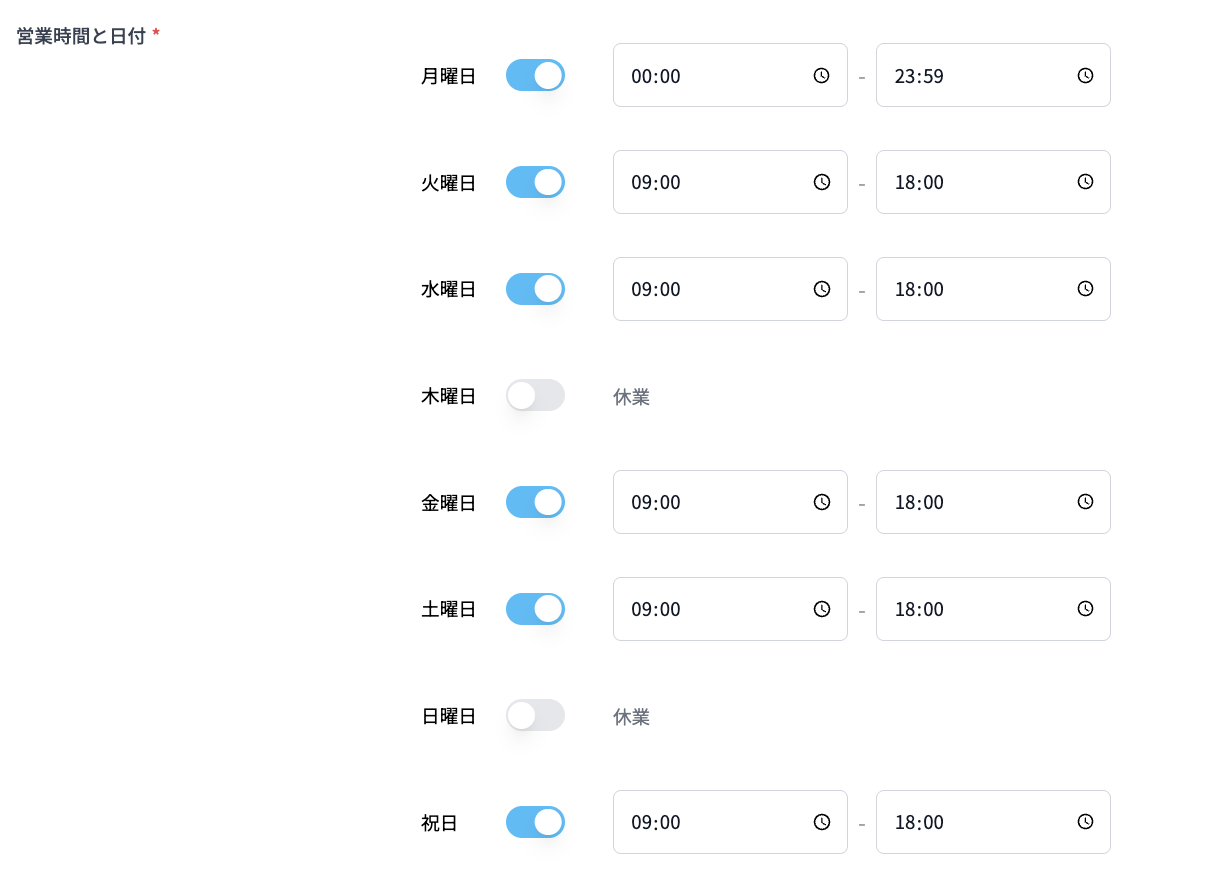
「営業時間と日時」セクションで、曜日ごとに設定します。
- 曜日ごとの ON/OFFスイッチ を切り替え
- ON:営業時間を入力(開始/終了)
- OFF:休業(「休業」表示)
例:月〜金:09:00〜18:00 土日祝:休業
注意
営業時間を短く設定しすぎると、ユーザーが予約できない時間帯が発生します。運用方針に沿って設定してください。
Step 3:ポート写真をアップロード ※将来的に複数枚セットが可能です
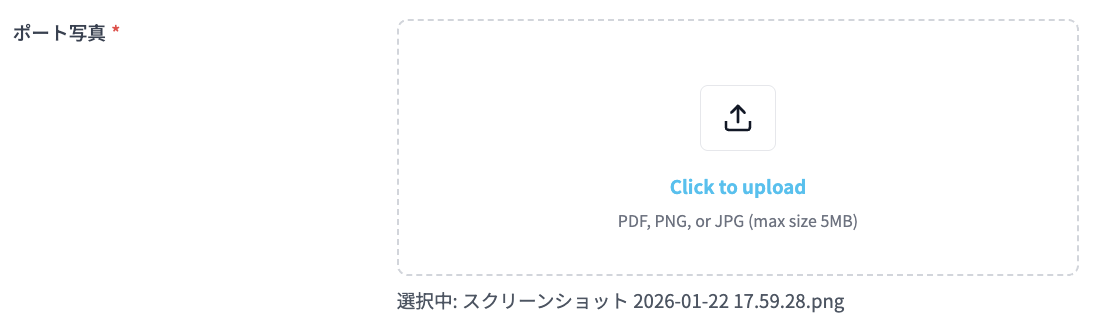
画面下部の「ポート写真」から画像をアップロードします。
- 推奨:ポートが一目で分かる写真(駐車場入口、看板、周辺目印など)
- 形式:画面表示に準拠(例:PNG/JPG)
Step 4:登録を完了する

右下の 「ポートを作成する」 をクリックすると登録されます。
途中でやめる場合は 「キャンセル」 をクリックします。
補足情報
登録後に内容を修正したい場合は、ポート詳細画面から各セクションの 「変更する」 を利用してください。