新規商品作成方法
新規商品作成から詳細設定までの流れをご紹介します
1. 新規商品作成を開始

商品一覧画面右上の 「+ 新しい商品を作成する」 をクリックします。
2. 商品設定(基本情報)
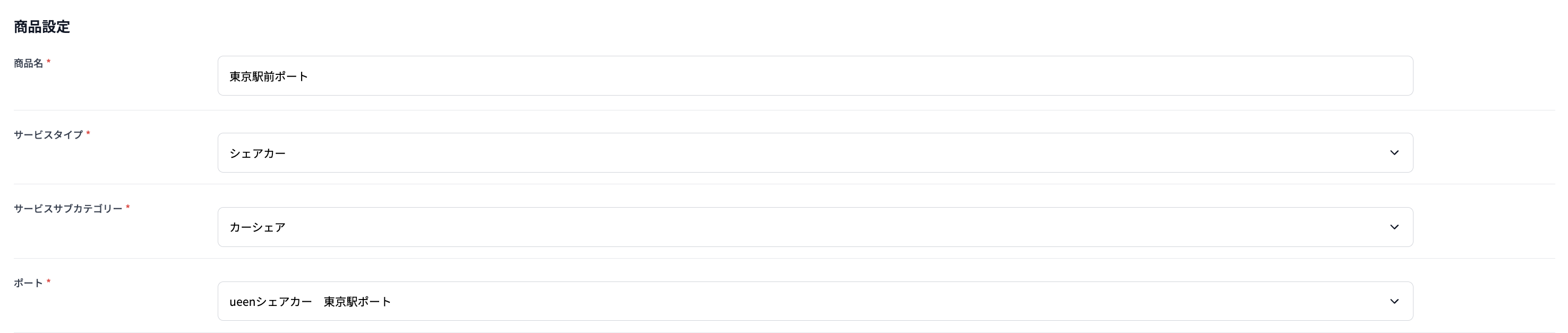
| 項目 | 設定内容 |
|---|---|
| 商品名 | 例:ueenシェアカー 東京駅ポート |
| サービスタイプ | シェアカー(必須) |
| サービスサブカテゴリ | レンタカー / カーシェア |
| ポート | 対象ポートを選択 |
注意
ポート設定を誤ると、車両がアプリに表示されない原因になります。
3. 料金設定(最重要)
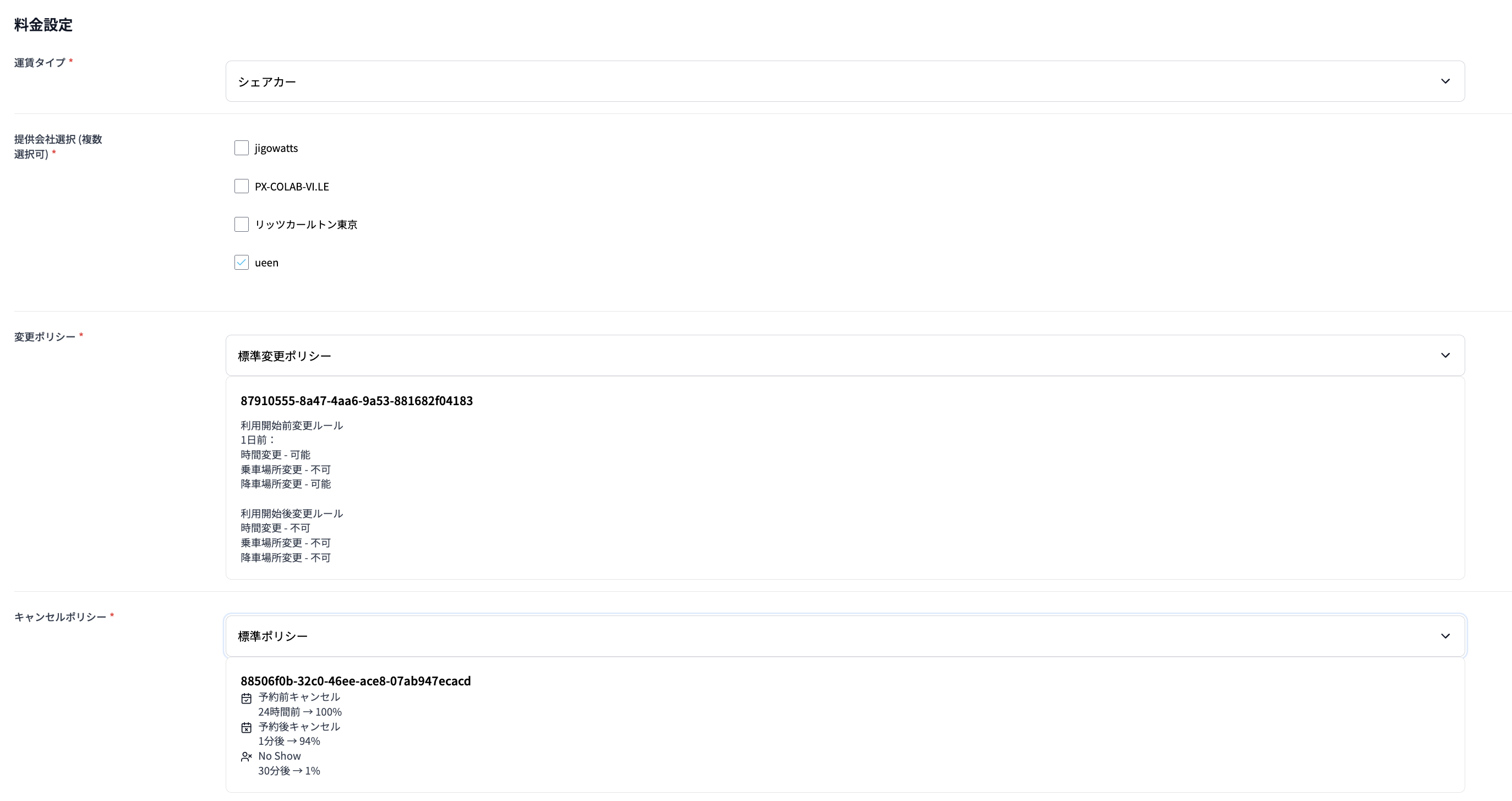
設定必須項目
- 運賃タイプ:シェアカー
- 提供会社:ueen
- 変更ポリシー
- キャンセルポリシー
最重要
料金設定が未設定、または誤っている場合、商品はアプリ上で表示・予約されません。
4. オプション設定
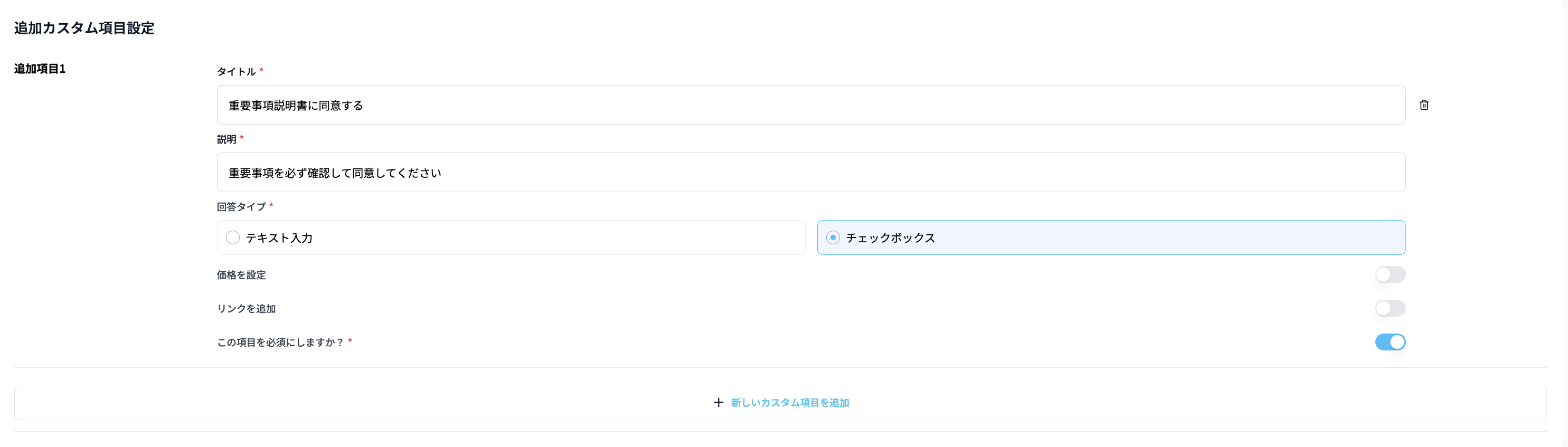
設定項目
- オプションタイトル例:重要事項説明書に同意する
- 説明:重要事項を必ず確認して同意してください
- 回答タイプ:テキスト / チェックボックス
- 多種多様な追加設定:オプションに対する価格設定や、リンクの追加なども可能です。
最重要
サプライヤー側で提示が 必須な項目(重要事項や、貸渡約款など) は必ずオプションでの提示を行ってください。
注意事項まとめ
注意
- 同一ポート × 同一サービスの重複商品作成は不可
- ポリシー関連未設定の商品は利用不可
- 設定変更は既存予約に影響する場合があります
補足
- 商品作成・編集内容は即時反映されます
- 表示されない場合はポート / 料金設定 を優先的に確認してください