受注一覧(シェアカー)
アプリから入った予約と、管理画面から登録した予約は「オーダー管理」>「受注管理」に表示されます。上部の「シェアカー」タブを選ぶと、シェアカーの受注だけを確認できます。
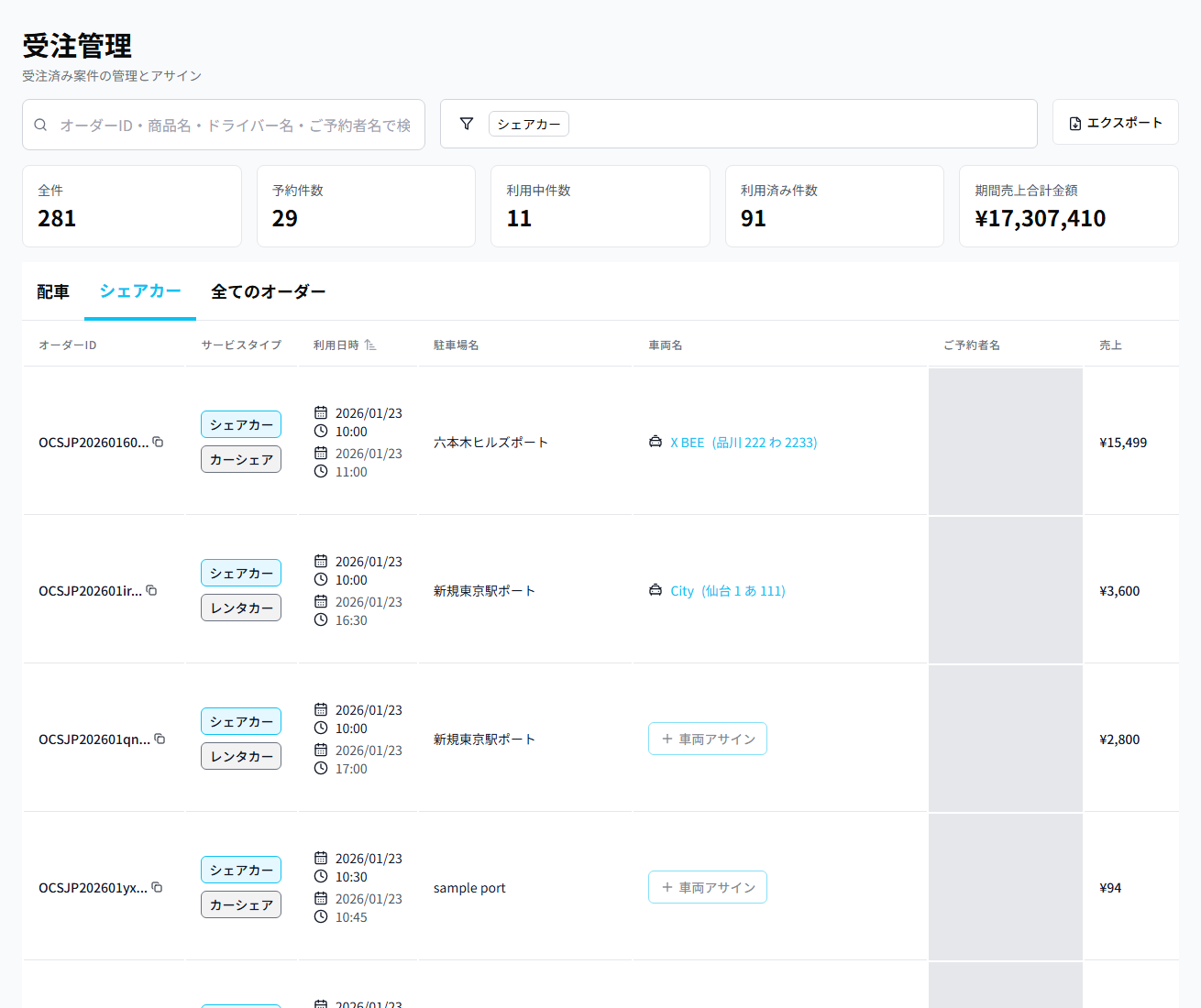
一覧から確認できる情報
受注は利用開始日時の順に表示されます。「利用日時」の見出しを押すと、昇順と降順を切り替えられます。
| 項目 | 内容 |
|---|---|
| オーダーID | 受注を識別するID。画面上からコピーできます。 |
| サービスタイプ | シェアカーと、有人などの商品区分 |
| 利用日時 | 利用開始日時と終了日時 |
| 駐車場名 | 車両を貸し出す駐車場 |
| 車両名 | 車種、ナンバープレート、取得できる場合は充電状態 |
| ご予約者名 | 予約者または代表利用者の名前 |
| 売上 | 予約に登録されている金額 |
| ステータス | 予約確認中、乗車中、変更依頼、完了、キャンセル、ノーショーなど |
| 操作 | 車両のアサイン、受注詳細の表示 |
車両名を押すと車両詳細へ移動します。右端の目のアイコンを押すと、その受注の詳細を開きます。車両が未設定の受注には「車両アサイン」が表示され、利用可能な車両を割り当てられます。
受注を検索する
検索欄では、次の情報を使って対象の受注を探せます。
- オーダーID
- 商品名
- ドライバー名
- ご予約者名
一部だけ入力して検索することもできます。電話や外部予約サイトから問い合わせを受けた場合は、最初にオーダーIDまたは予約者名で検索すると見つけやすくなります。
条件で絞り込む
フィルターでは、次の条件を組み合わせられます。
| 条件 | 使い方 |
|---|---|
| オーダー日時 | FromとToに日付を入力して対象期間を指定します。 |
| サービスタイプ | 「シェアカー」タブではシェアカーに固定されます。 |
| ステータス | 予約確認中、乗車中、変更依頼、完了、キャンセル、ノーショーから選択します。 |
| 車両名 | 車両の表示名で一覧を絞り込みます。 |
「適用」で絞り込み、「リセット」で入力中の条件を解除します。適用した条件は検索欄の横に表示され、不要な条件だけを個別に外すこともできます。
車両名による絞り込みは、画面が取得した最初の500件に対して適用されます。対象が多い場合は期間やステータスも指定するか、エクスポートを利用してください。
件数と売上を確認する
一覧上部には、現在表示している受注をもとに次の集計が表示されます。
- 全件
- 予約件数
- 利用中件数
- 利用済み件数
- 期間売上合計金額
複数ページに分かれている場合、集計は現在のページのデータだけを反映します。全体を確認するときはページを移動するか、一覧をエクスポートしてください。
一覧をエクスポートする
「エクスポート」を押すと、表示対象の受注データを出力できます。定期的な集計や、管理画面外での照合作業に利用してください。対象となる受注がない場合、エクスポートボタンは使用できません。
管理画面から予約を登録する
電話、店頭、外部予約サイトなど、アプリ以外で受け付けた予約は「オーダーを作成」から登録できます。詳しい手順は予約登録を確認してください。