受注詳細(シェアカー)
受注一覧の右端にある目のアイコンを押すと、受注詳細を開けます。画面上部には商品名とオーダーIDが表示されます。問い合わせ対応では、最初にオーダーIDとステータスを確認してください。
基本情報を確認する
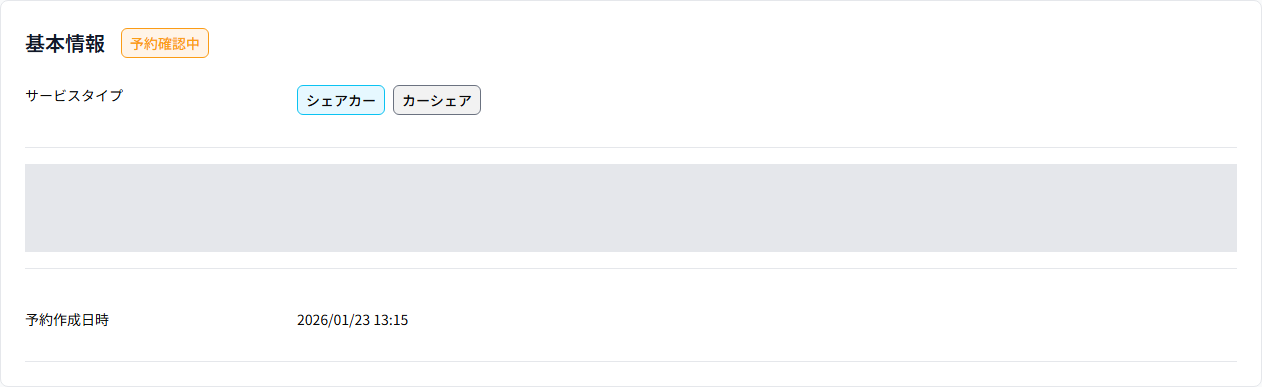
基本情報には、現在のステータス、サービスタイプ、予約者の氏名・電話番号・メールアドレスが表示されます。
管理画面から登録した予約では、予約チャネル、予約チャネル番号、各利用者の氏名・電話番号・メールアドレス・住所・備考も確認できます。外部予約サイトから問い合わせがあった場合は、予約チャネル番号と相手先の予約番号を照合してください。
利用日時と場所を確認する
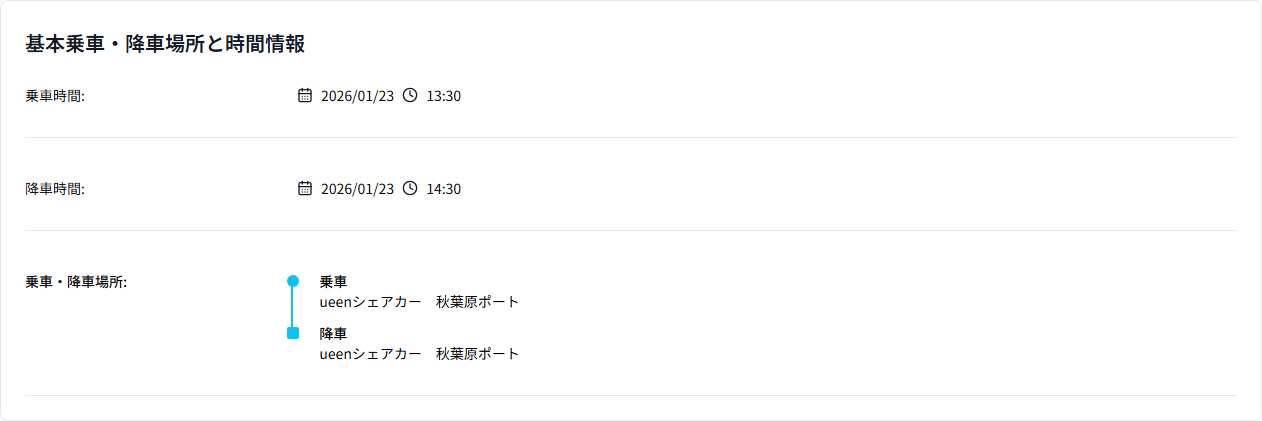
「基本乗車・降車場所と時間情報」では、利用開始・終了日時と貸出・返却場所を確認します。シェアカーでは、通常は同じ駐車場が貸出場所と返却場所に表示されます。
利用者への案内前に、開始時刻、返却時刻、駐車場名を確認してください。有人シェアカーを利用中の場合は、条件を満たすと画面上部に「返却時間を延長」が表示されます。
オプションと確認事項を確認する
商品に設定されたオプション、同意項目、追加の入力内容が表示されます。チェック項目だけでなく、利用者が入力した要望や備考も確認してください。現地で準備が必要な項目がある場合は、対応担当者へ事前に共有します。
料金と支払い方法を確認する
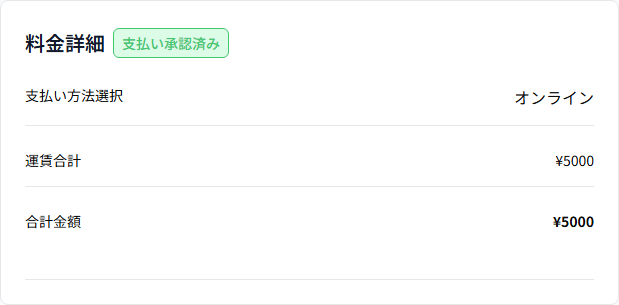
料金欄では、支払い方法、料金の内訳、合計金額を確認できます。管理画面から作成した予約は現地決済です。現地で代金を受け取る担当者は、受注詳細の金額と受付時の内容を照合してください。
追加料金を伴うオプションや返却時間の延長がある場合は、変更後の料金も確認します。
車両情報を確認・変更する
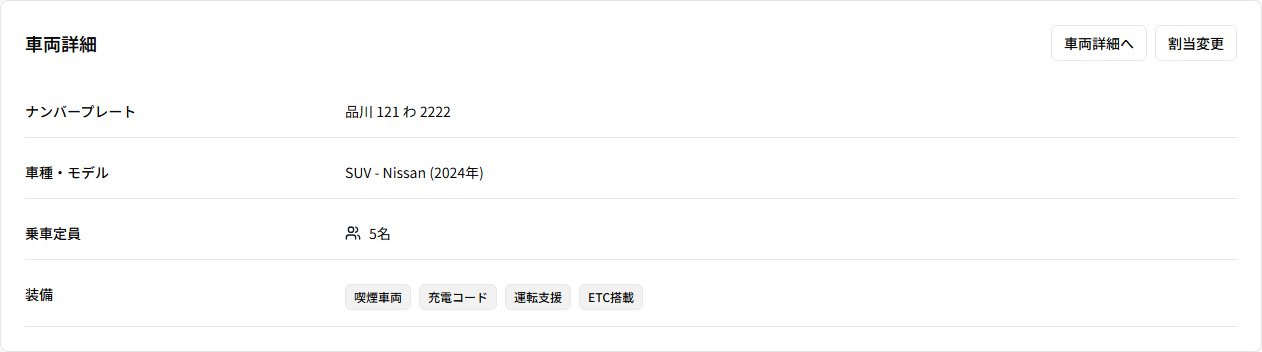
車両欄には、割り当て済み車両のメーカー、車種、ナンバープレート、定員、装備などが表示されます。車両が未設定の場合や変更が必要な場合は「割当変更」を押します。
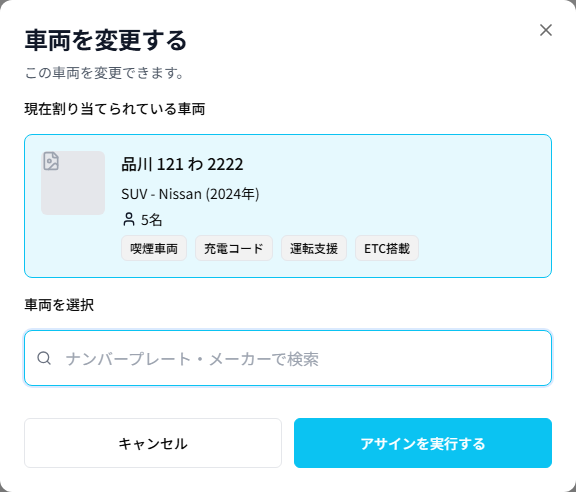
変更画面で利用可能な車両を選び、内容を確認して割り当てます。予約期間中に別の受注がある車両、メンテナンス中の車両、削除済みの車両は割り当てられません。
車両を変更すると現地で用意する車両と利用者への案内内容が変わります。ナンバープレートを確認し、必要に応じて担当者と利用者へ共有してください。
車両状態を確認する
シェアカーの受注では、利用開始時と返却時の車両チェック結果が表示されます。車両の写真、走行距離、燃料または充電状態、申告された損傷などを確認し、開始前後で差がないか確認してください。
記録がまだ提出されていない場合は空欄になることがあります。事故や損傷の報告がある場合は、受注の状況と車両管理の情報を合わせて確認します。
ステータスに応じた操作
画面上部に表示される操作は、商品区分、支払い方法、現在のステータスによって変わります。
| 操作 | 表示される主な条件 | 内容 |
|---|---|---|
| オーダーを開始する | 現地決済の有人シェアカーが「予約確認中」 | 利用開始として記録し、ステータスを進めます。 |
| 返却時間を延長 | 現地決済の有人シェアカーが利用中 | 新しい返却日時を指定します。 |
| ノーショー処理 | 現地決済の有人シェアカーが予約確認中で、開始時刻とノーショー判定時間を過ぎた場合 | 利用者が来なかった受注として処理します。 |
| オーダーを完了する | シェアカーが利用中 | 返却と現地対応を確認して受注を完了します。 |
各操作では確認画面が開きます。対象のオーダーID、利用者、日時、車両を確認してから確定してください。返却時間の延長は、駐車場の営業時間、最大利用期間、後続予約、車両のメンテナンス予定によって実行できない場合があります。
開始、延長、ノーショー、完了は受注の状態を変更する操作です。利用者や現地担当者への確認が終わってから実行してください。
帳票をダウンロードする
有人シェアカーでは、受注内容のPDFと車両チェックシートをダウンロードできます。現地受付や車両確認で紙の帳票が必要な場合に利用してください。
「メッセージを送る」は現在無効になっているため、この画面から利用者へメッセージを送信することはできません。連絡が必要な場合は、基本情報に表示される電話番号またはメールアドレスを確認し、運用で指定された方法を使用してください。