車両管理(車両リスト)
「車両リスト」では、運行会社が所有・管理するすべての車両情報を一覧で確認し、新しい車両の登録や既存情報の変更を行うことができます。
トップ画面(車両リスト)
① 登録済み車両の確認
現在登録されている車両が一覧で表示されます。
それぞれの車両には、以下の項目が表示されます。
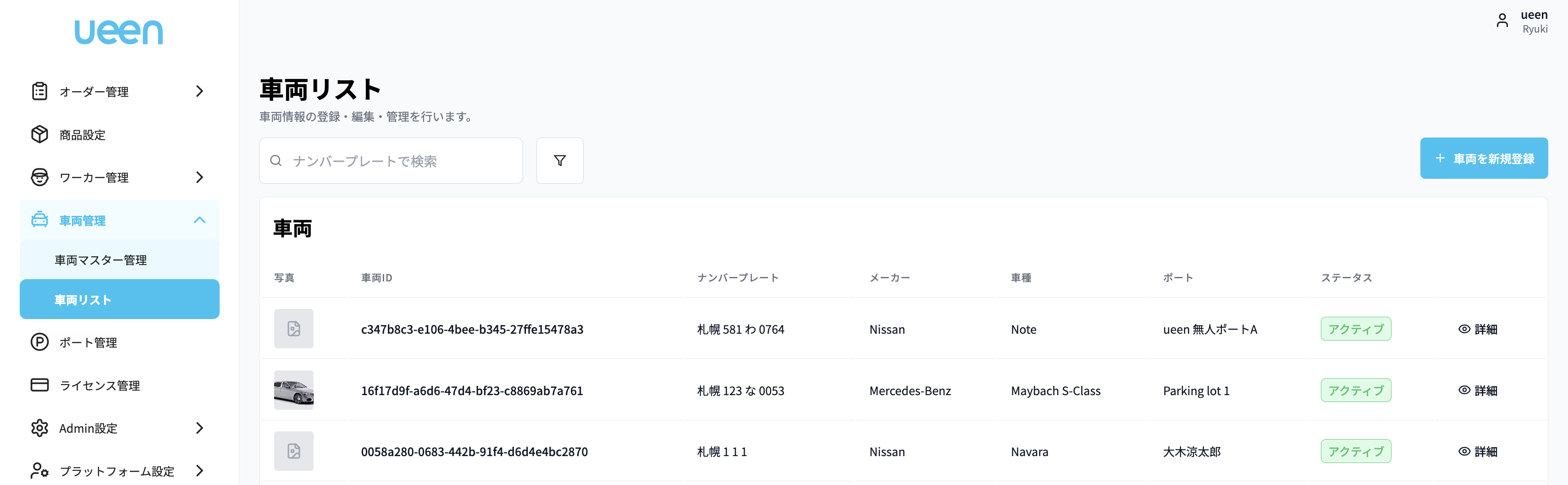
| 項目 | 内容 |
|---|---|
| 写真 | 登録された車両画像(任意) |
| 車両ID | システム自動付与の識別番号 |
| ナンバープレート | 登録済み車両のナンバープレート番号 |
| メーカー | 車両メーカー名(例:Mercedes-Benz、Tesla、Nissanなど) |
| 車種 | 車両モデル名(例:Maybach S-Class、Model 3など) |
| ポート | 登録先または現在の車両配置場所 |
| ステータス | 「アクティブ(稼働中)」または「非アクティブ(停止中)」の状態 |
| 詳細 | 👁アイコンをクリックすると、車両の詳細画面を開きます |
② 新規車両の登録
右上の 「+車両を新規登録」 ボタンを押すことで、新しい車両を登録することができます。

③ 車両詳細情報の確認と編集
各車両の右側にある 👁(目)アイコン をクリックすると、該当車両の詳細情報を開くことができます。
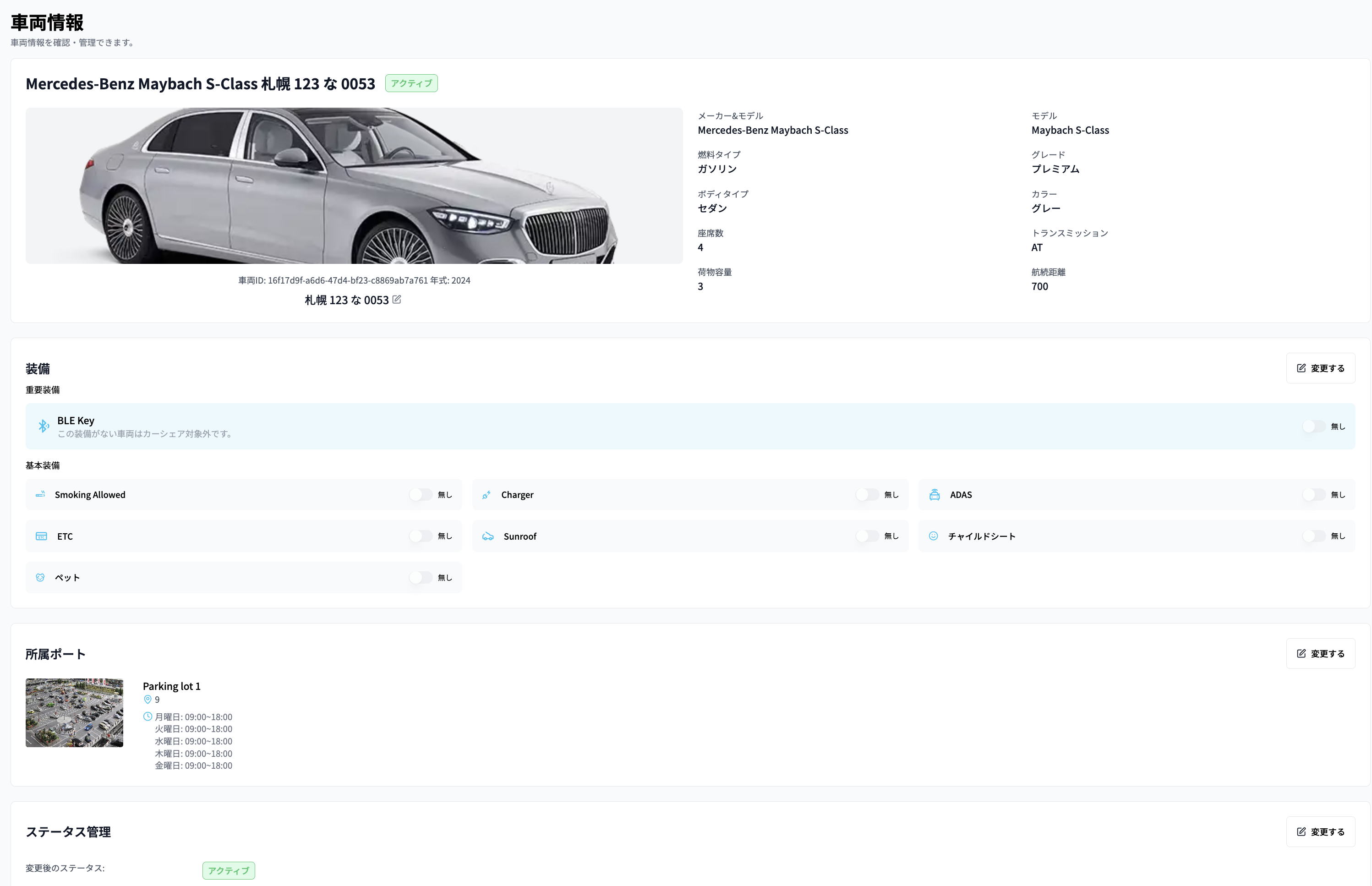
詳細画面の構成
車両詳細画面では、登録内容の確認・編集が可能です。
基本情報
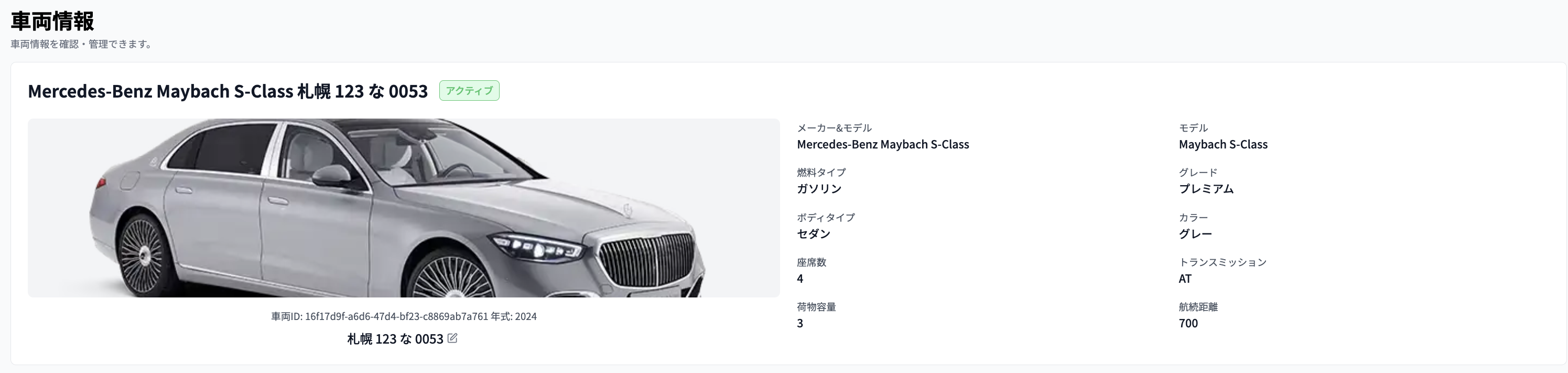
- メーカー/モデル/ナンバー/年式
- グレード・カラー・燃料タイプ(ガソリン・EVなど)
- トランスミッション/乗車定員/荷物容量
装備設定
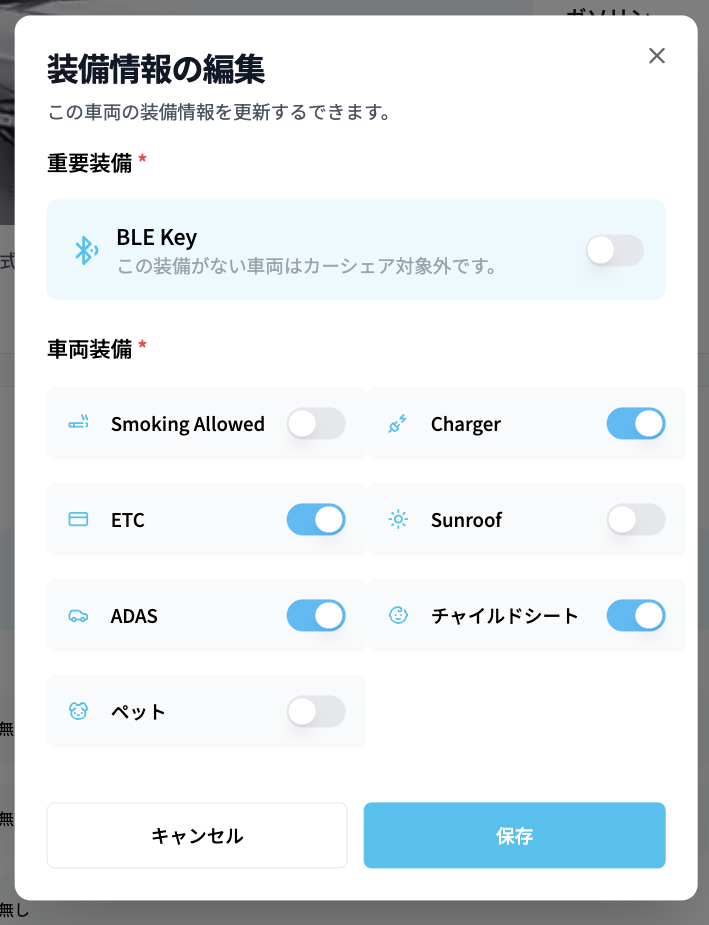
- BLE Key(車両シェア対応可否)
- 喫煙可否、チャイルドシート、サンルーフ、ペット可否、ETC、ADAS など
各項目はスイッチ操作で有効/無効を設定可能です。
所属ポート
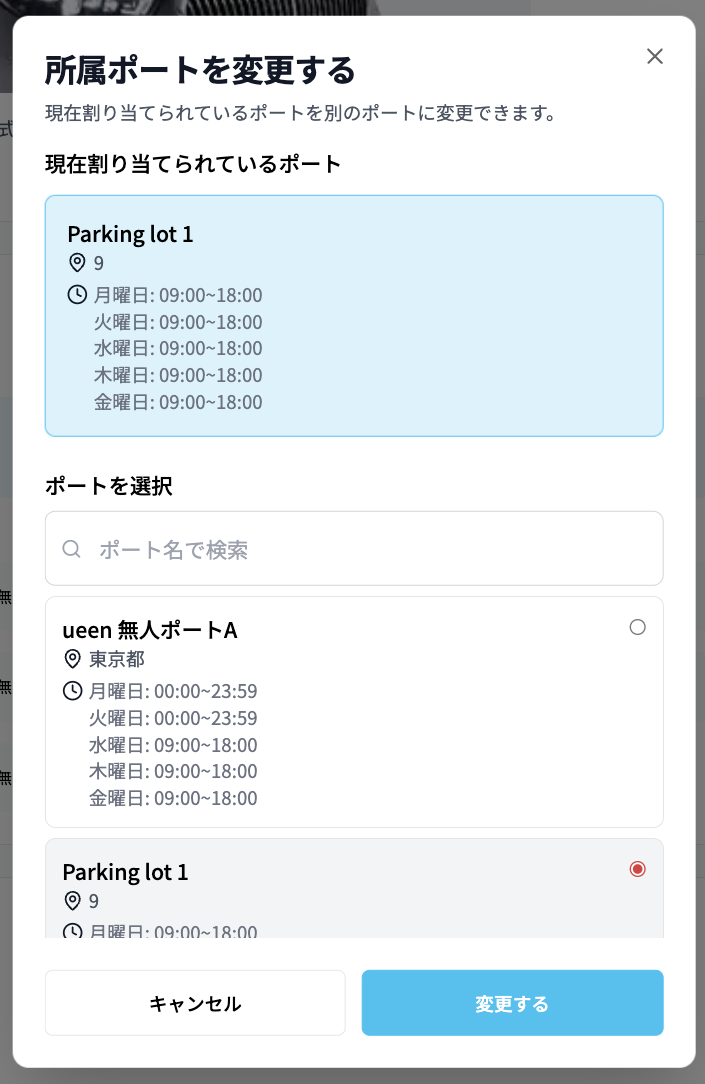
- 駐車拠点の写真や住所、営業時間を確認できます。
- 変更がある場合は「変更する」ボタンから再設定可能です。
ステータス管理
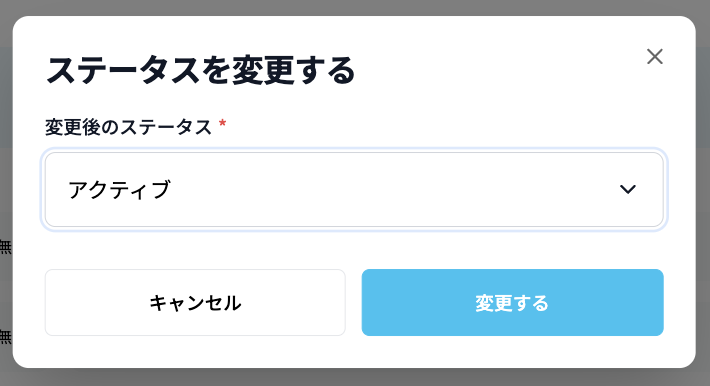
- 車両の稼働状態を「アクティブ/非アクティブ」で切り替え可能。
- 非アクティブに設定すると、予約画面・アサイン画面に表示されなくなります。
注意事項
注意
- ナンバープレート番号の重複登録はできません。
- ステータスが「非アクティブ」の車両は、予約・アサインに使用できません。
- 装備情報やポート設定の変更は即時反映されます。作業中の予約がある場合はご注意ください。
補足情報
- 上部の検索バーから、ナンバープレートやメーカー名 で車両を検索できます。
- 車両リストはリアルタイムで更新されるため、登録後すぐに他のユーザーにも反映されます。