新規車両登録
新しい車両をシステムに登録する手順を説明します。
登録された車両は「車両アサイン」や「受注管理」で配車候補として使用できるようになります。
登録画面
登録手順
① 基本情報の入力
まずは車両の基本情報を入力します。
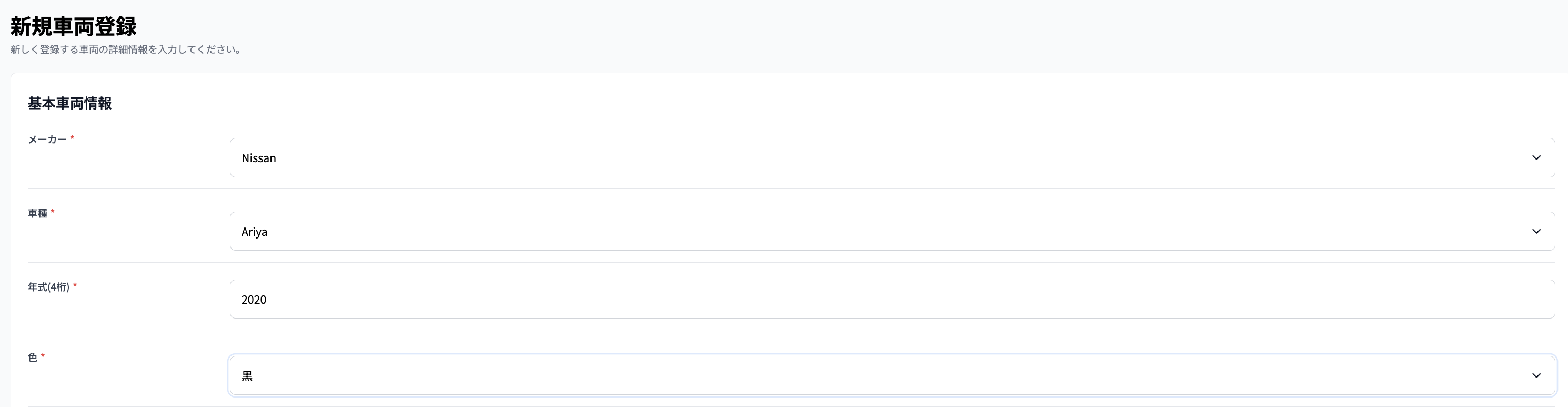
| 項目 | 内容 |
|---|---|
| メーカー | 車両のメーカー名を選択します(例:Toyota、Mercedes-Benz、Teslaなど)。 |
| 車種 | モデル名を選択します(例:Maybach S-Class、Model 3など)。 |
| 年式 | 車両の製造年を入力します(例:2025)。 |
| グレード | プレミアム・スタンダードなど、車両のグレードを選択します。 |
| カラー | 車両のボディカラーを入力します。 |
| 燃料タイプ | ガソリン・EV・ハイブリッドなどを選択します。 |
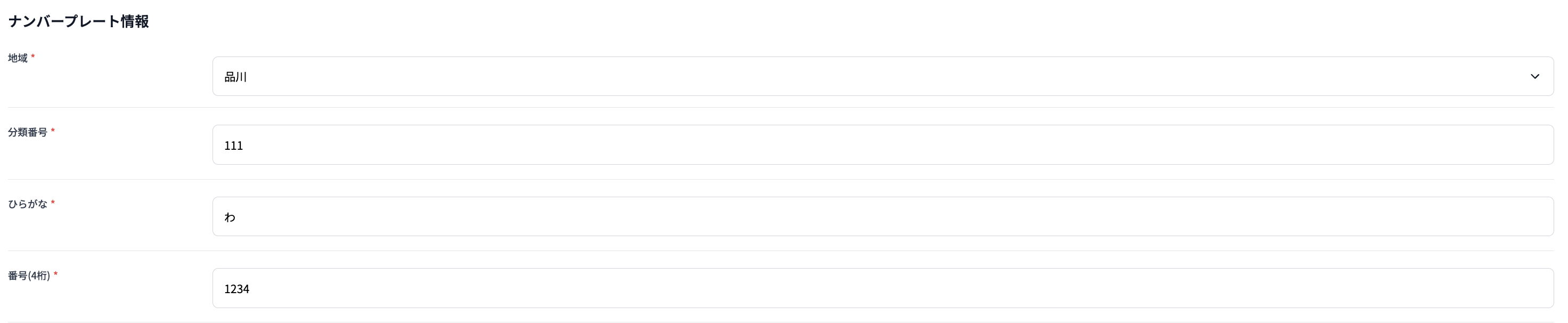
② ナンバープレート情報の入力
続いて、車両の正式な登録情報を入力します。
③ 所属ポート(営業所)の設定
ポートは車両の営業所・拠点を指します。
ドライバーがどのエリアで利用できるかを判定するために、正しいポートを選択してください。

警告
ここでポート設定を行わないと「受注管理」画面で車両アサイン候補に表示されません。
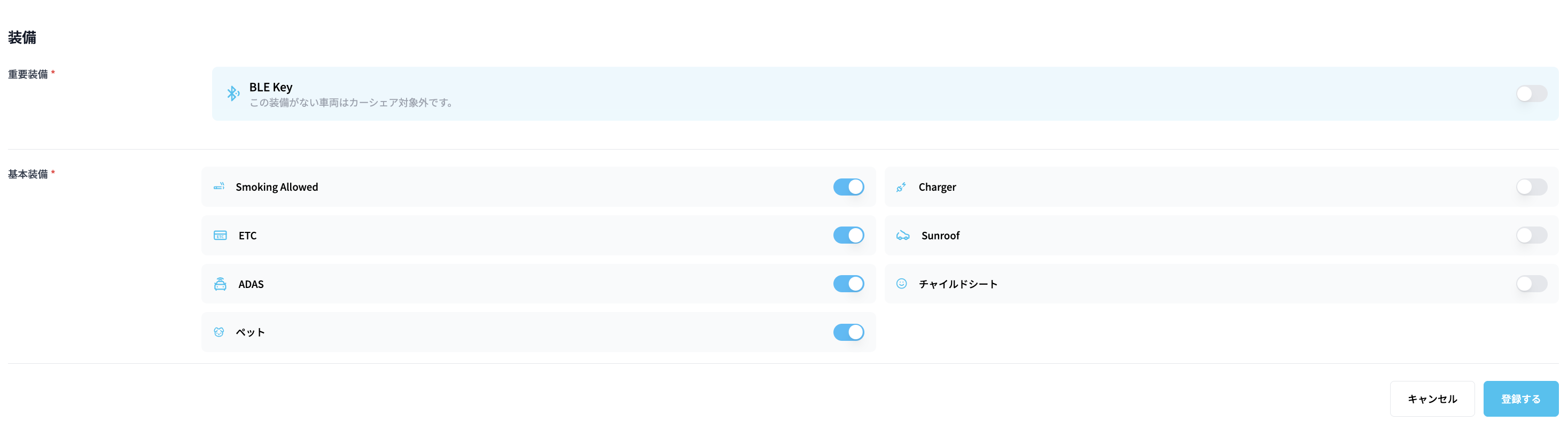
④ 装備情報の設定
車両の装備をオン/オフで設定できます。
選択肢を切り替えることで、車両の特徴を管理できます。
⑤ 登録完了
全ての項目を入力したら、画面右下の 「登録する」 ボタンをクリックします。
登録が完了すると、「車両リスト」に反映され、アクティブ状態の車両として使用可能になります。
注意事項
注意
- 必須項目が未入力の場合は登録できません。
- ナンバープレート情報は重複登録不可です。
- 所属ポート(営業所)を設定していない車両は、配車候補に表示されません。
- 装備情報は後から「車両詳細」画面で編集可能です。
補足情報
- 登録完了後は「車両管理 → 車両リスト」に自動反映されます。
- ステータスは初期状態で「アクティブ」に設定されます。必要に応じて後から変更可能です。