会社管理:メンバー追加方法
会社管理画面では、社内の管理者やスタッフのアカウントを追加することができます。
以下の手順に従って、新しいメンバーを登録してください。
① 「メンバーを追加する」を選択
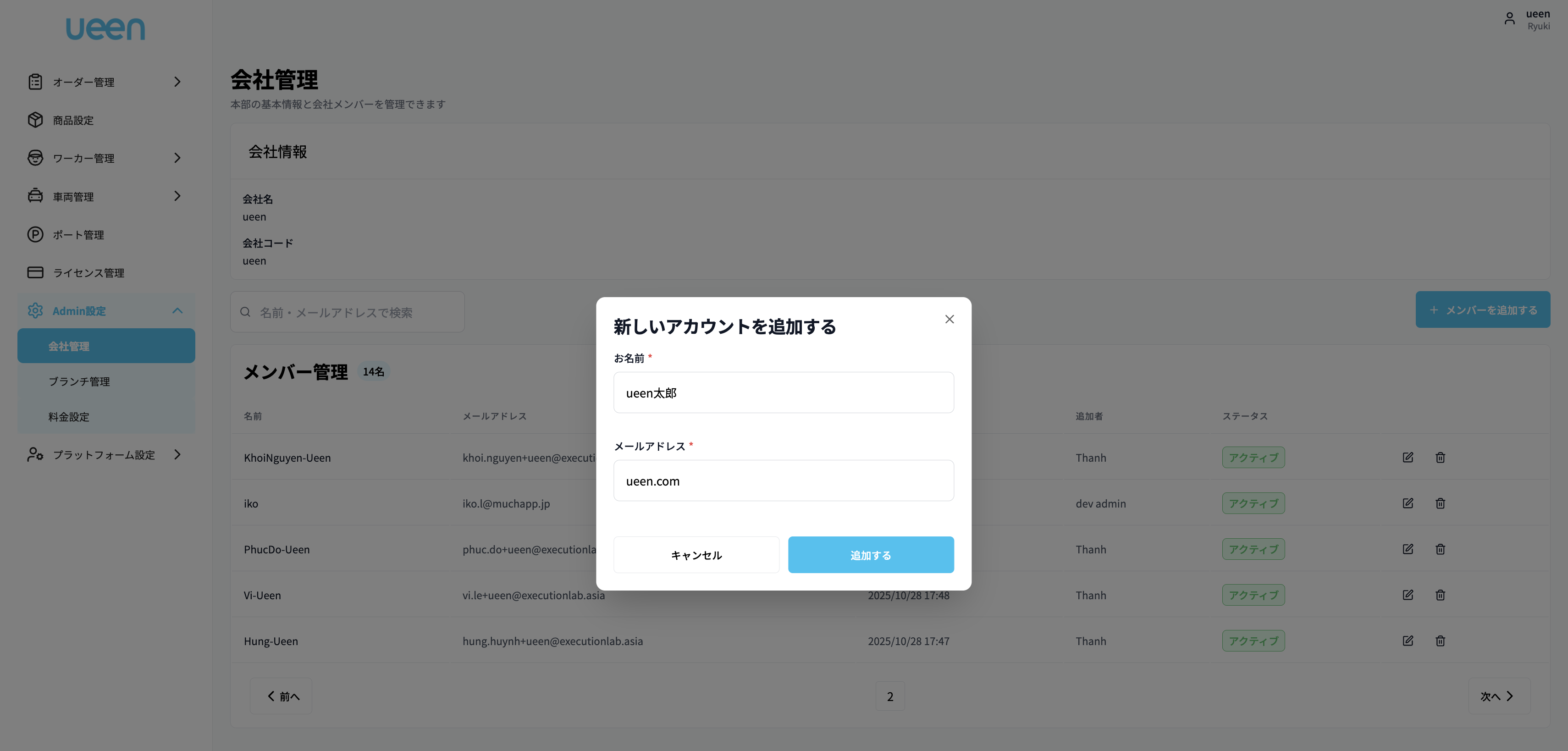
左メニューから
「Admin設定」>「会社管理」 に進み、
右上にある 「+メンバーを追加する」 ボタンをクリックします。
② メンバー情報を入力
表示されるポップアップに以下の情報を入力します。
| 項目名 | 内容 |
|---|---|
| お名前(必須) | 追加したいメンバーの氏名を入力します |
| メールアドレス(必須) | メンバーがログインに使用するメールアドレスを入力します |
③ 追加を実行
入力が完了したら、右下の 「追加する」 ボタンをクリックします。
正常に登録されると、一覧に新しいメンバーが アクティブ(緑色) として表示されます。
④ メンバー一覧で確認
登録されたメンバーは「メンバー管理」欄に表示されます。
| 表示項目 | 説明 |
|---|---|
| 名前 | 登録した氏名 |
| メールアドレス | アカウントのログイン用メールアドレス |
| 追加者 | 登録を行った管理者の名前 |
| ステータス | アクティブ(利用可能)状態が表示されます |
注意事項
注意
- 入力したメールアドレスでログインが可能になります。
- メールアドレスが既に他社アカウントで使用されている場合は登録できません。
- メンバーの削除や編集は、一覧右端の「編集」または「削除」アイコンから行えます。
補足
- 登録したメンバーには、システム上の操作権限が自動で付与されます(初期設定では標準権限)。